
امضای سریع اسناد در دفترخونه امکان میدهد بدون چاپ کاغذ و رفتوبرگشت پستی، قرارداد را در چند دقیقه نهایی کنید. این ویژگی برای تیمهایی که روزانه با حجم زیادی سند سروکار دارند، زمان و هزینه را بهطور محسوسی کاهش میدهد. مسیر کار ساده است: سند را بارگذاری میکنید، جای امضا را مشخص میکنید و آن را برای امضاکنندگان میفرستید. در پایان، نسخهٔ نهایی با سابقهٔ زمانی در پرونده ذخیره میشود و در دسترس همهٔ طرفها میماند.
امضای سریع اسناد در دفترخونه چگونه کار میکند؟
امضای سریع اسناد فرایندی کوتاه دارد که از بارگذاری فایل تا دریافت امضاهای نهایی را پوشش میدهد. نخست سند را از رایانه یا سامانهٔ سازمان بارگذاری میکنید و سپس جای امضا و تاریخ را برای هر طرف مشخص میسازید. ترتیب امضا نیز قابل تعیین است تا فرایند با قواعد درونسازمانی هماهنگ باشد و امضای مدیر پس از تأیید کارشناس انجام شود.
- بارگذاری سند: افزودن فایل قرارداد به پرونده.
- تعیین جای امضا: مشخصکردن محل امضا و تاریخ.
- ارسال برای امضا: دعوت طرفهای قرارداد به امضا.
پس از آن، هر امضاکننده پیوند اختصاصی خود را دریافت میکند و میتواند سند را مرور و امضا کند. سامانه وضعیت هر طرف را نمایش میدهد تا بدانید چه کسی هنوز امضا نکرده است و اگر لازم بود، یادآوری بفرستید یا در صورت نیاز نسخه را اصلاح و دوباره ارسال کنید. در پایان فرایند میتوانید گزارشی از وضعیت امضاها بگیرید تا مشخص شود چه اقدامی باقی مانده است.
مسیر دسترسی
هدف
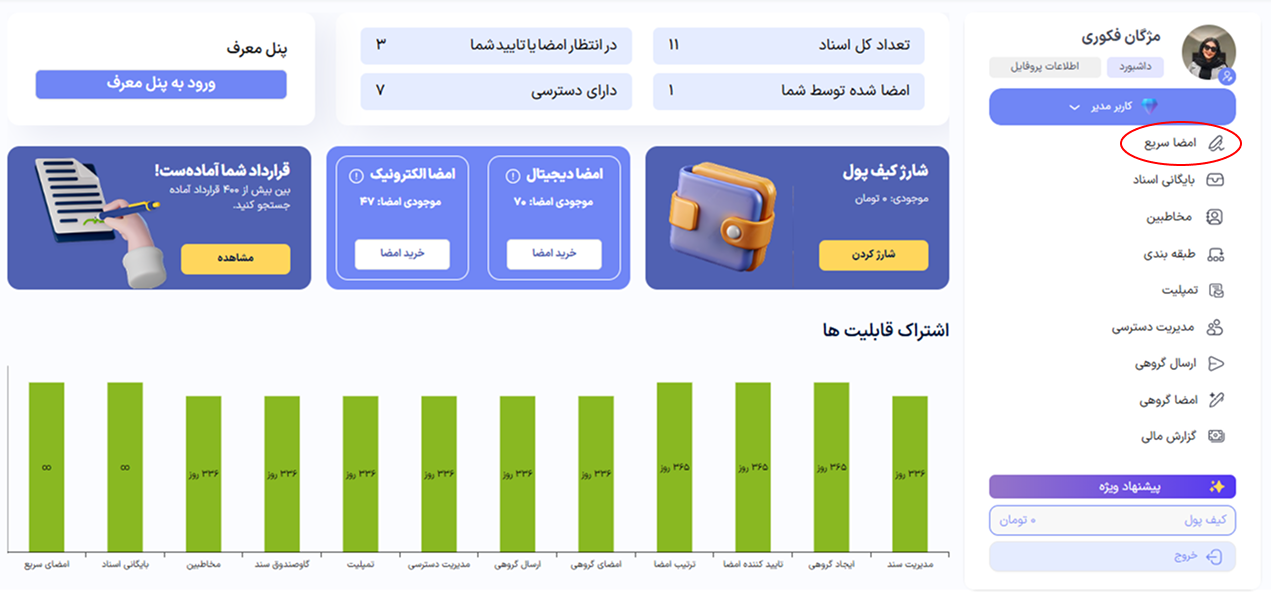
از منوی سمت راست داشبورد، گزینهی «امضا سریع» را انتخاب کنید تا وارد صفحهی بارگذاری سند شوید.
بخش امضا سریع برای ارسال و امضای فوری فایلهای PDF طراحی شده است. در این قسمت میتوانید فایل قرارداد خود را بارگذاری کرده، طرفین قرارداد و تأییدکنندگان را مشخص کنید و ترتیب امضا را تنظیم نمایید.
مراحل انجام امضا سریع
1.بارگذاری سند
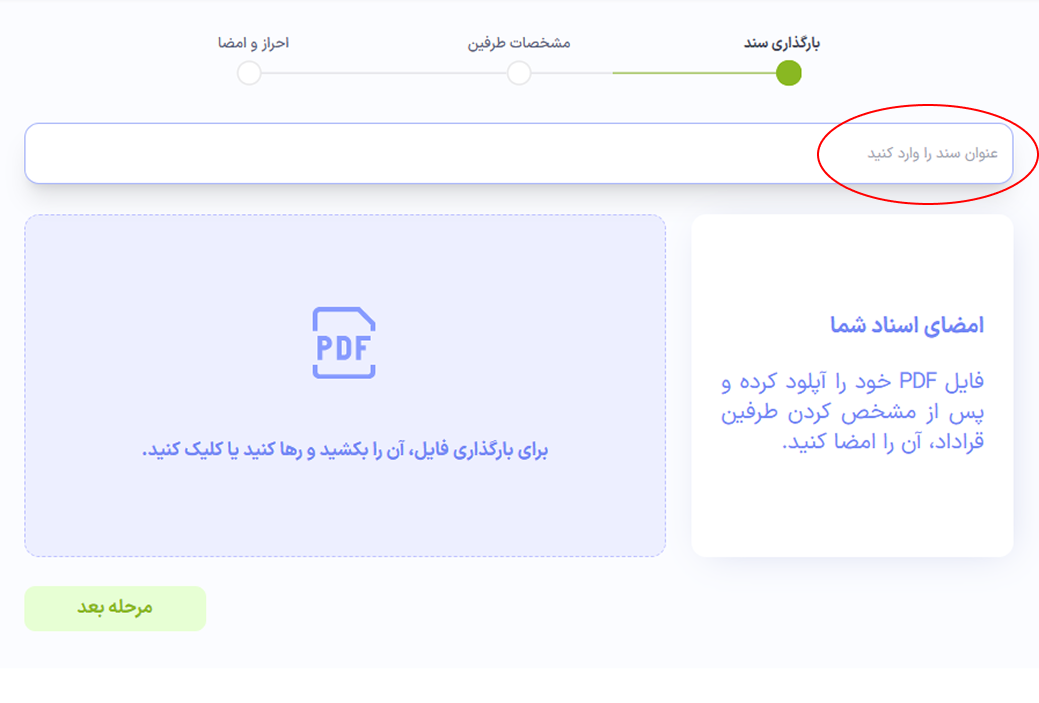
عنوان سند را در فیلد بالای صفحه وارد کنید.
فایل PDF خود را در کادر مشخصشده بکشید و رها کنید یا با کلیک، آن را از دستگاه انتخاب کنید. پس از اپلود موفق سند گزینه ی مرحله ی بعد را بزنید
2.انتخاب نوع امضای سند
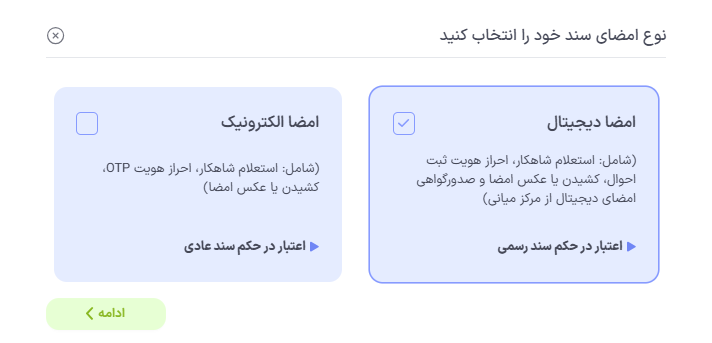
با توجه به سندی که میخواهید ایجاد کنید نوع امضای مورد نیاز خود را:
1. امضای دیجیتال
2. امضای الکترونیک
را انتخاب کرده و سپس گزینه ادامه را بزنید.
نکته: امضا دیجیتال با استفاده از رمزنگاری و گواهینامههای دیجیتال امنیت بالایی دارد و صحت و اصالت سند را تضمین میکند به همین سبب دارای اعتبار در حگم سند رسمی میباشد، در حالی که امضا الکترونیک شامل هر نوع امضای دیجیتال، مانند عکس امضا یا تایپ نام، است که لزوماً از مکانیزمهای امنیتی پیچیده برخوردار نیست و فقط دارای اعتبار در حگم اسناد عادی می باشد.
3.مشخص کردن طرفین قرارداد
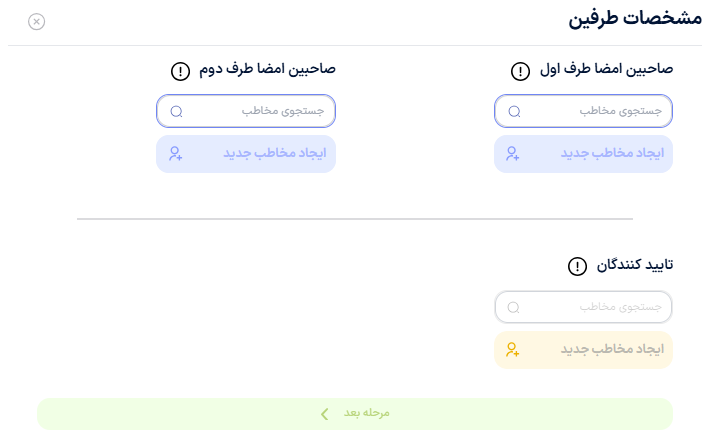
در مرحلهی «مشخصات طرفین» میتوانید افراد امضاکننده و تأییدکننده را تعیین کنید. این مرحله شامل سه بخش است:
- صاحبان امضا طرف اول
- صاحبان امضا طرف دوم
- تأییدکنندگان (در صورت نیاز)
هر بخش دارای دو گزینه است:
- جستجوی مخاطب: انتخاب از بین مخاطبین ثبتشده قبلی.
- ایجاد مخاطب جدید: برای افزودن فرد جدید کافیست روی این گزینه کلیک کنید و فرم زیر را تکمیل نمایید:
- نام و نام خانوادگی
- شماره موبایل (باید به نام شخص باشد)
- کد ملی
- تاریخ تولد
سپس با انتخاب دکمهی «تأیید»، مخاطب به لیست اضافه میشود.
پس از انتخاب کردن طرفین قرارداد فیلدی ایجاد میشود به نام سمت که باید در ان سمت سازمانی اون فرد را وارد نمایید
4.ترتیب امضا
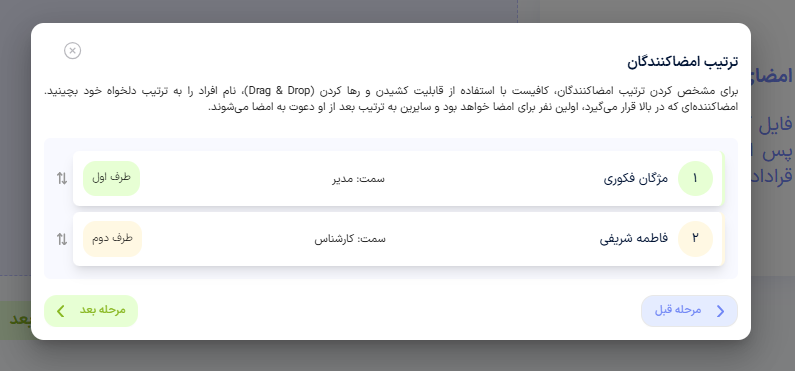
پس از انتخاب طرفین، در مرحلهی بعد میتوانید ترتیب امضاها را مشخص کنید.
در این بخش با قابلیت کشیدن و رها کردن (Drag & Drop) میتوانید نام افراد را به ترتیب دلخواه بچینید.
فردی که در ردیف اول قرار دارد، نخستین امضاکننده خواهد بود و پس از اتمام امضای او، سند برای نفر بعدی ارسال میشود.
نکته: برای فعال شدن ترتیب امضا باید ابتدا فیچر (ترتیب امضا) را از بخش ارتقا سطع در داشبورد خریداری نمایید
5.احراز و امضا
در این مرحله امضاکننده باید هویت خود را تأیید کرده و سپس امضا را انجام دهد.
تکمیل اطلاعات
ابتدا کاربر اطلاعات شخصی خود شامل نام، نام خانوادگی، کد ملی، شماره موبایل و نام پدر را بررسی یا تکمیل میکند.
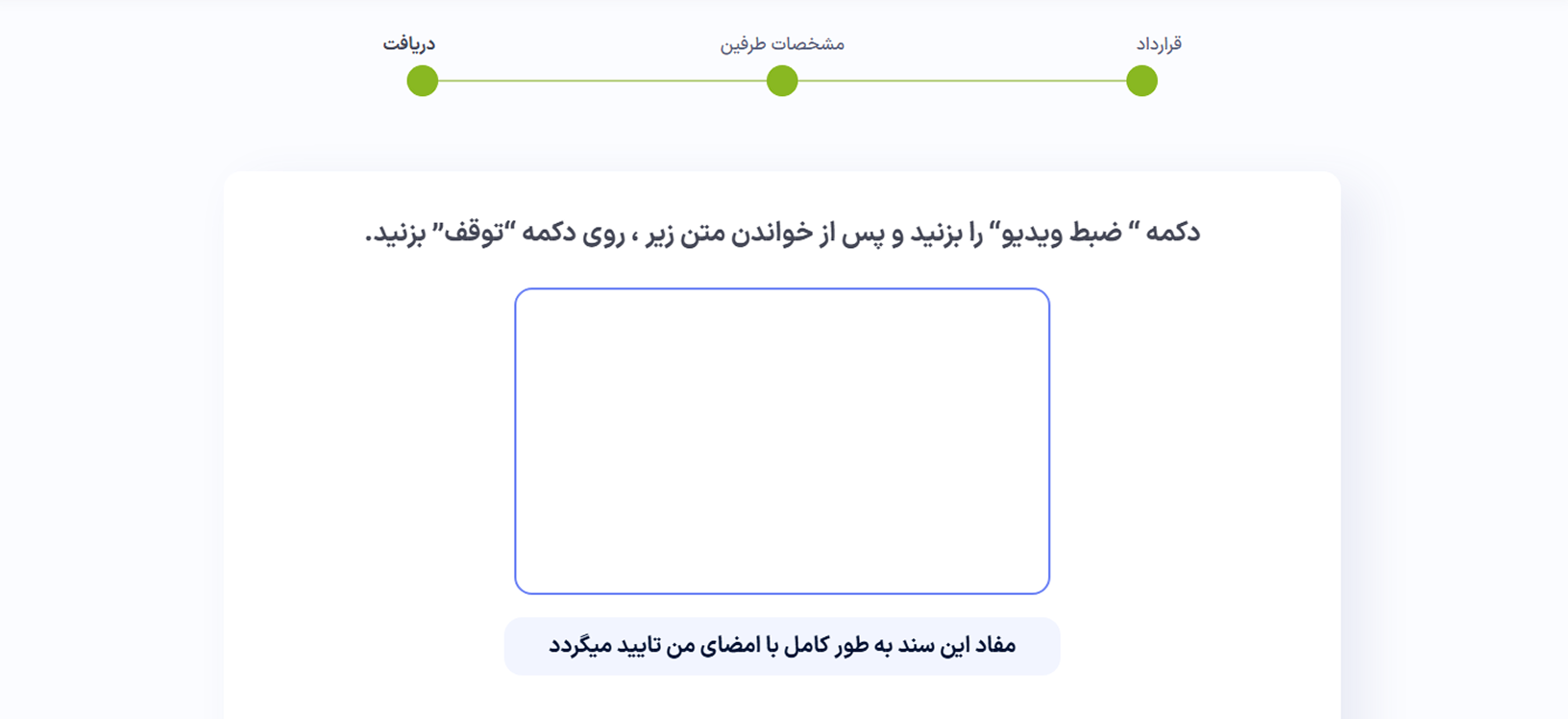
پس از تأیید اطلاعات،در صورتی که کاربر ایجاد کننده قرارداد نوع امضا دیجیتال را انتخاب کرده باشد سیستم از کاربر میخواهد تا یک ویدیو کوتاه ضبط کند و جملهی نمایشدادهشده را بخواند.
این ویدیو جهت احراز زنده بودن و هویت واقعی امضاکننده استفاده میشود و پس از آن امضا معتبر خواهد بود.
برای شروع، روی دکمهی «ضبط ویدیو» کلیک کنید.
جملهی نمایشدادهشده را با صدای واضح بخوانید و سپس روی «توقف» بزنید.
در صورت نیاز، میتوانید با زدن روی گزینه (ضبط مجدد) ویدیو را مجدداً ضبط کنید.
پس از زدن گزینه ی مرحله بعد باید امضای خود را در کادر مربوطه رسم کرده و سپس تایید کنید
نکته: در صورتی که نوع امضا الکترونیک باشد سیستم فقط رسم امضا را از کاربر درخواست میکند
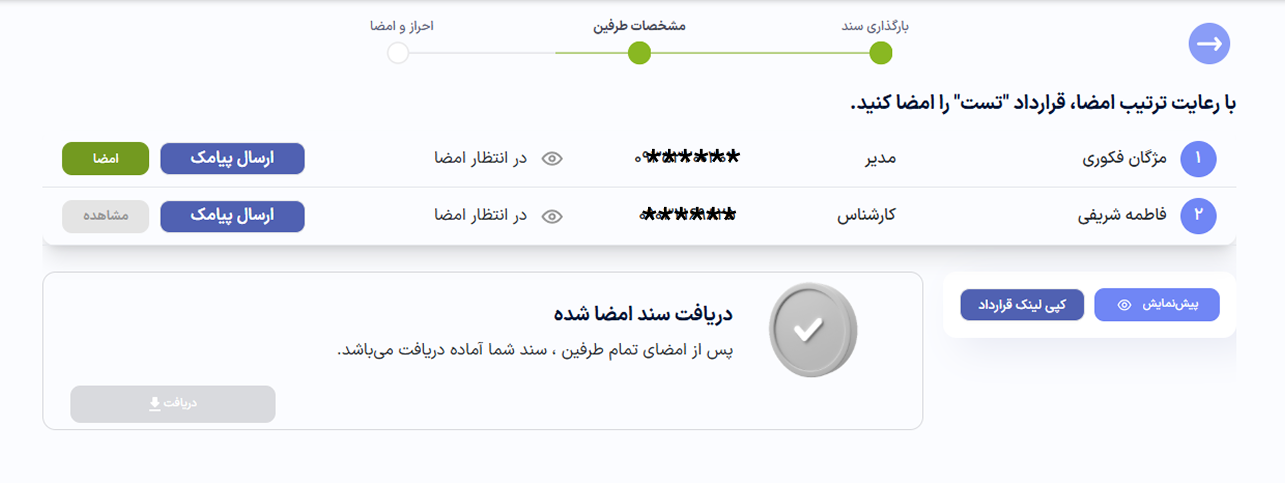
پس از ضبط ویدیو و تأیید نهایی، سند امضا میشود و وضعیت آن به “در انتظار سایر امضاها” یا “تکمیلشده” تغییر میکند.
نکات مهم
- ضبط ویدیو باید در محیطی روشن و با چهرهی واضح انجام شود.
- در صورت قطع اینترنت یا خطا، میتوانید مجدداً از همان مرحله وارد شوید.
- این فرایند مطابق با الزامات قانونی امضای دیجیتال معتبر و دستورالعمل احراز هویت سامانه دفترخونه است.
- تمامی اسناد امضاشده و درحالانتظار در بخش بایگانی اسناد قابل مشاهده هستند.
چرا امضای سریع اسناد در تیمهای حقوقی مهم است؟
امضای سریع اسناد برای تیمهای حقوقی که با حجم بالای قرارداد سروکار دارند، یک ضرورت روزمره است. وقتی فرایند امضا رقمی باشد، سند در کوتاهترین زمان به دست همهٔ طرفها میرسد و نیازی به چاپ، پست یا جابهجایی فیزیکی نیست. این سرعت در مذاکرههای زماندار اهمیت دوچندان پیدا میکند. همچنین چون همهٔ طرفها یک نسخهٔ یکسان را میبینند، اختلاف بر سر نسخههای متفاوت از میان میرود.
- صرفهجویی زمان: نهاییشدن قرارداد در چند دقیقه.
- کاهش خطا: پرهیز از گمشدن نسخههای کاغذی.
- سابقهٔ یکپارچه: نگهداشتن نسخهٔ نهایی در پرونده.
کنار هم گذاشتن این مزیتها باعث میشود پیگیری کارها سادهتر شود و تیم بداند هر سند در چه مرحلهای ایستاده است. نسخهٔ نهایی نیز با سابقهٔ زمانی در پرونده میماند و مراجعهٔ بعدی به آن، بدون جستوجو در ایمیلها و پوشههای پراکنده انجام میگیرد. نتیجه این است که فرایند قرارداد منظمتر و قابل اتکاتر پیش میرود.
منبع تکمیلی: امضای الکترونیکی
پرسشهای متداول
تفاوت امضای سریع با روش دستی چیست؟
در امضای دستی باید نسخهها چاپ، امضا و سپس اسکن یا پست شوند که زمانبر است. در امضای سریع، سند بهصورت رقمی برای طرفها فرستاده میشود و هر نفر در جای مشخصشده امضا میکند. نسخهٔ نهایی با سابقهٔ زمانی در پرونده میماند و نیازی به جابهجایی کاغذ و پیگیری فیزیکی نیست.
آیا میتوانم ترتیب امضاکنندگان را تعیین کنم؟
بله، میتوانید تعیین کنید که سند به ترتیب با چه کسی امضا شود. این ویژگی برای مواقعی که امضای مدیر باید پس از تأیید کارشناس انجام شود بسیار کاربردی است. سامانه وضعیت هر طرف را نمایش میدهد و تا زمانی که نوبت نفر بعدی نشده، پیوند امضا برای او فعال نمیشود.
اگر طرفی امضا نکرد چه میشود؟
سامانه وضعیت هر امضاکننده را نشان میدهد، بنابراین مشخص است چه کسی هنوز سند را امضا نکرده است. میتوانید برای او یادآوری بفرستید یا در صورت نیاز سند را اصلاح و دوباره ارسال کنید. این شفافیت باعث میشود پیگیری امضاهای معلق بدون تماسهای پراکنده و پیامهای تکراری انجام شود.
آیا نسخهٔ نهایی سند قابل ویرایش است؟
پس از تکمیل امضاها، نسخهٔ نهایی بهعنوان سند بستهشده در پرونده نگه داشته میشود تا از تغییرات بعدی محافظت شود. اگر نیاز به اصلاح باشد، معمولاً نسخهٔ تازهای ساخته و فرایند امضا از نو طی میشود. این کار یکپارچگی و پیگیری نسخههای مختلف قرارداد را سادهتر میکند.
برای تیمها چه صرفهجویی ایجاد میکند؟
برای تیمهایی که روزانه چند سند را امضا میکنند، حذف چاپ و پست زمان قابل توجهی آزاد میکند. همچنین رفتوبرگشتهای ایمیلی و پیگیری تلفنی کاهش مییابد و همهٔ طرفها یک نسخهٔ یکسان را میبینند. نگهداشتن همهٔ نسخهها در یک پرونده، بازبینی بعدی را نیز سریعتر میکند و فرایند قرارداد منظمتر پیش میرود.
دیدگاهها و پرسشها
اولین دیدگاه را شما بنویسید؛ نیازی به عضویت نیست.
هنوز دیدگاهی ثبت نشده است.