
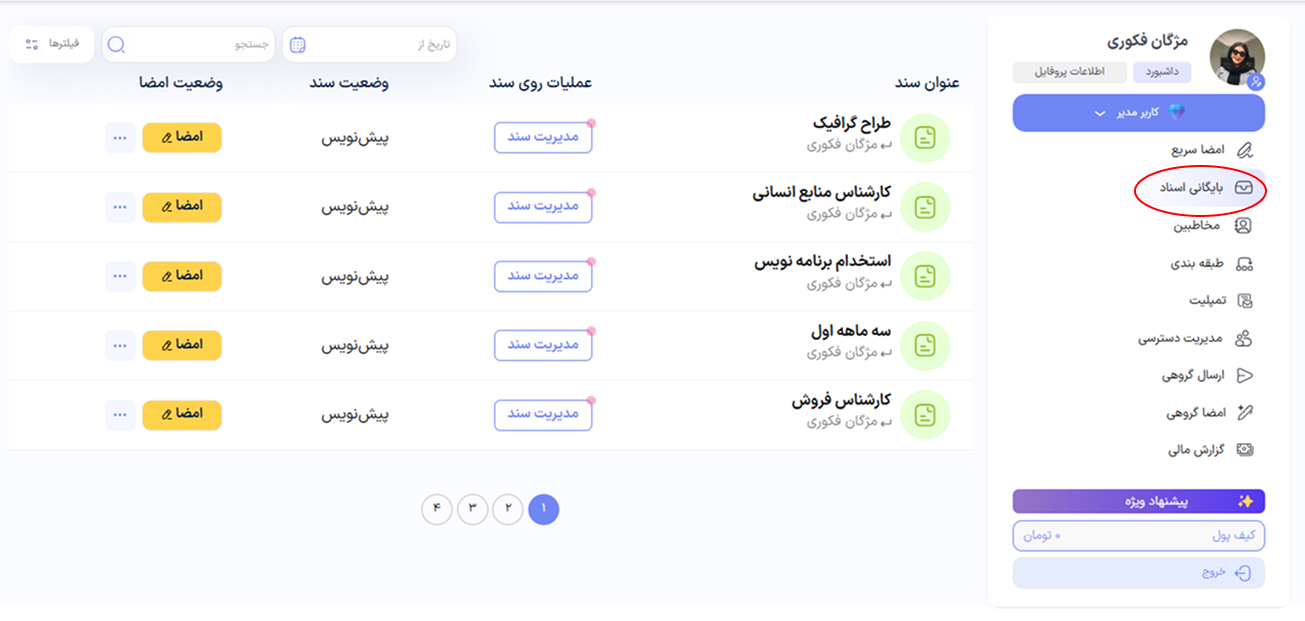
پس از ورود به پنل از قسمت داشبورد از منوی سمت راست روی گزینه «بایگانی اسناد» کلیک کنید.
صفحهای باز میشود که تمام اسناد و قراردادهای شما را با جزئیات نشان میدهد.
هدف:
بخش مدیریت اسناد در سامانه دفترخونه به شما امکان میدهد تا بر تمام قراردادها، وضعیت امضا، نسخهها و عملیات حقوقی (مثل فسخ یا الحاقیه) کنترل کامل داشته باشید.
در این بخش میتوانید قراردادها را ویرایش کنید، توضیحات اضافه نمایید، نسخه نهایی را برای امضا بارگذاری کنید یا وضعیت حقوقی آن را تغییر دهید.
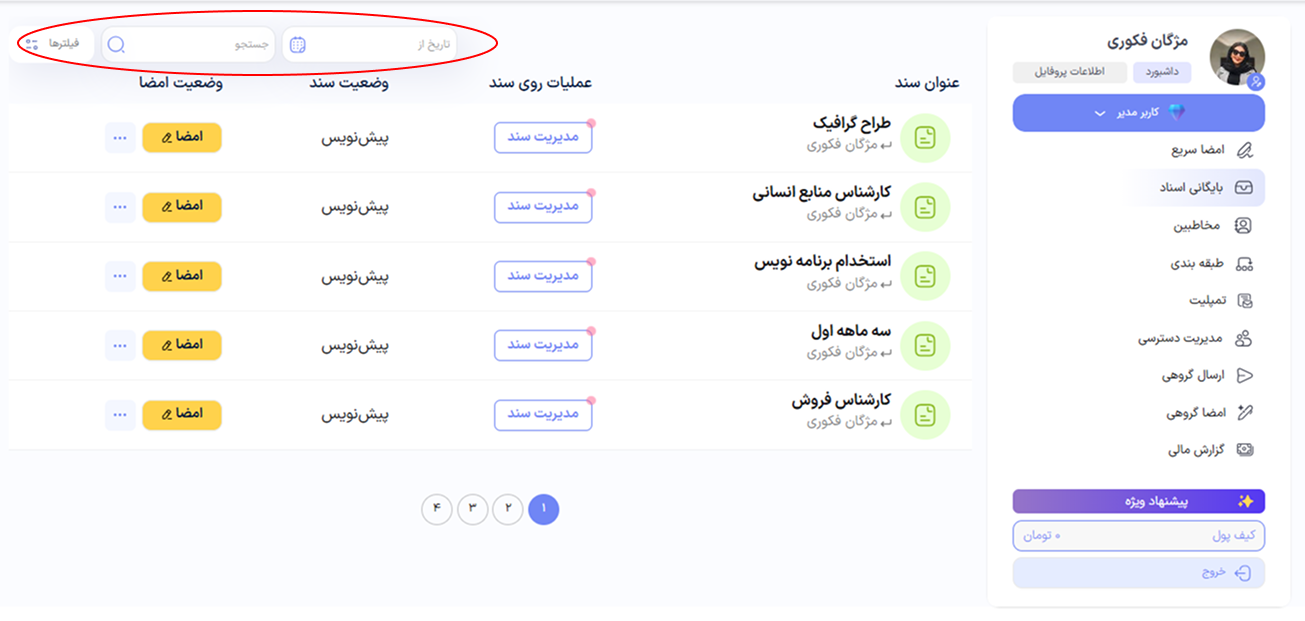
فیلتر و جستجو
در بالای صفحه میتوانید بر اساس عنوان سند، تاریخ ایجاد، یا وضعیت امضا جستجو کنید.
گزینه فیلترها نیز برای مرتبسازی بر اساس وضعیت سند (پیشنویس، در حال امضا، امضاشده و...) فعال است.
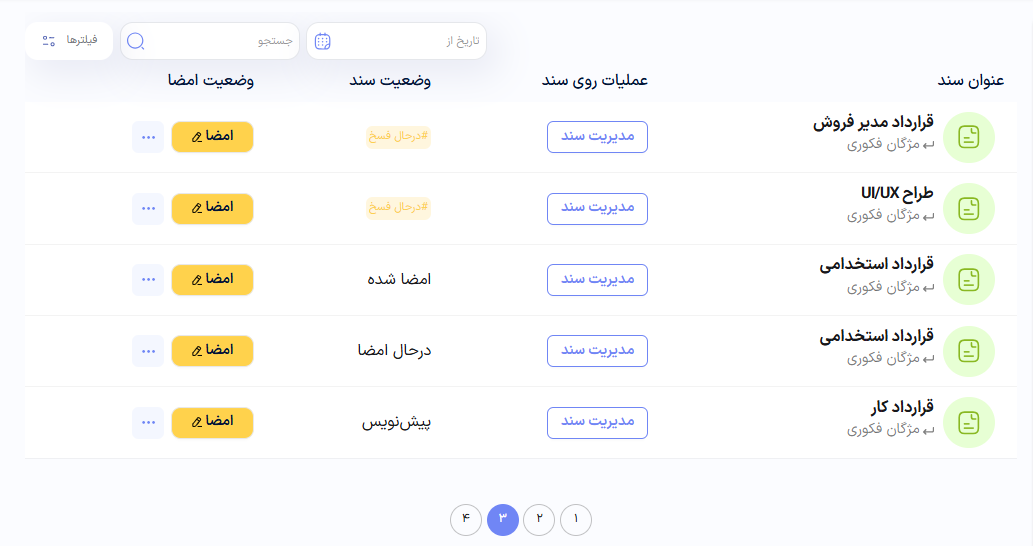
ستونهای جدول اصلی
عنوان سند: نام قرارداد و آیکون نوع سند (با نام کاربر سازنده).
عملیات روی سند: دکمه «مدیریت سند» برای ورود به جزئیات قرارداد.
وضعیت سند: نشاندهنده وضعیت کلی فایل (پیشنویس، در حال امضا، نهاییشده و غیره).
وضعیت امضا: بسته به مرحله، دکمههای مختلفی نمایش داده میشود:
🟡 امضا → برای امضای سند توسط شما.
🔵 مشاهده → برای مشاهده پیشرفت امضا یا نسخه نهایی.منوی سهنقطه (...): گزینههای فسخ، الحاقیه، حذف یا ابطال سند در این بخش قرار دارند.
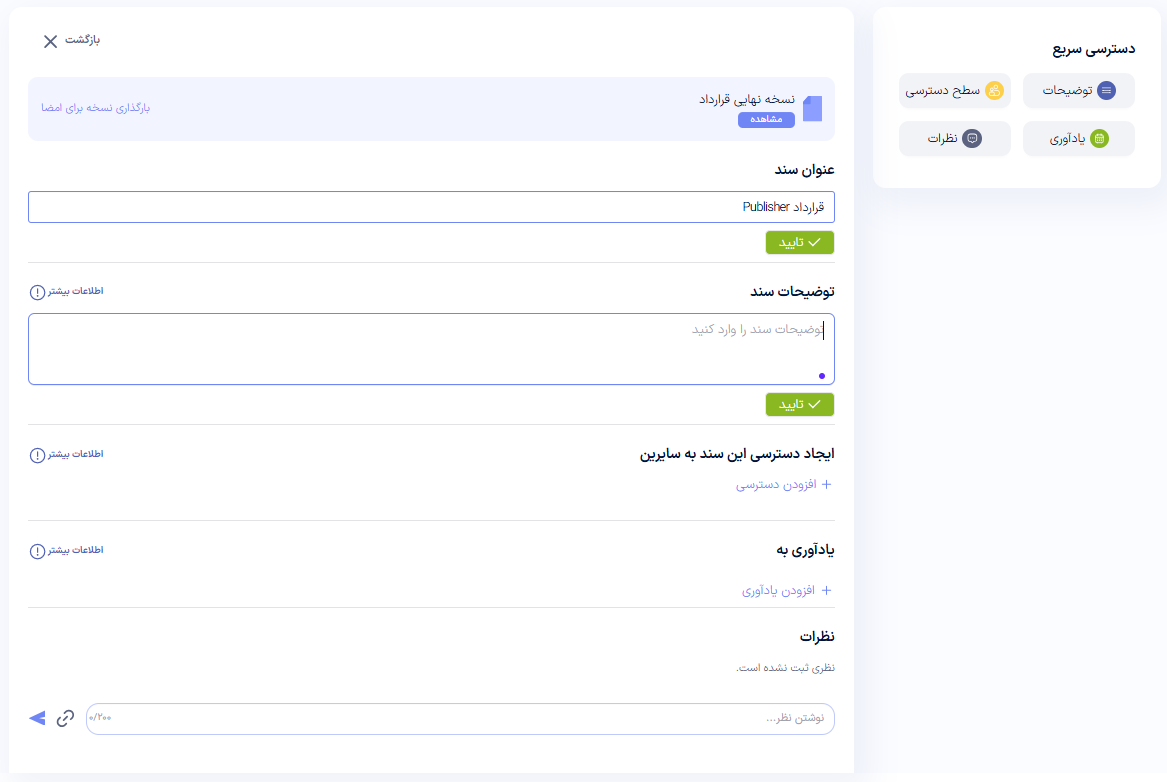
بخش بالایی
نمایش نسخه فعلی سند و گزینه «بارگذاری نسخه برای امضا».
دکمه «مشاهده نسخه نهایی قرارداد» برای باز کردن نسخه رسمی ثبتشده.
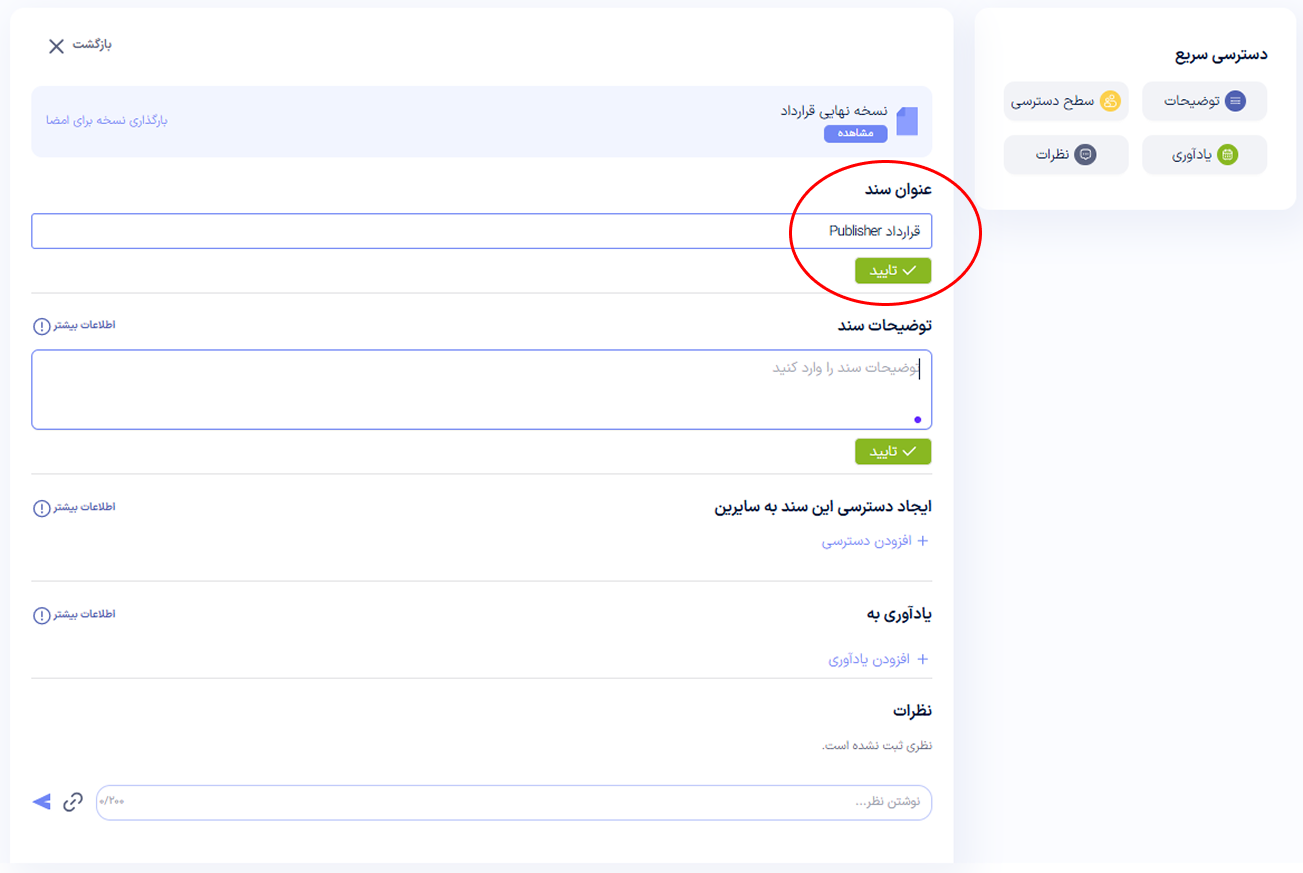
عنوان و توضیحات سند
میتوانید عنوان سند را تغییر دهید و با زدن دکمه ✅ تایید ذخیره کنید.
در کادر بعدی، توضیحات سند را اضافه نمایید تا سایر کاربران یا اعضای تیم نیز آن را ببینند.
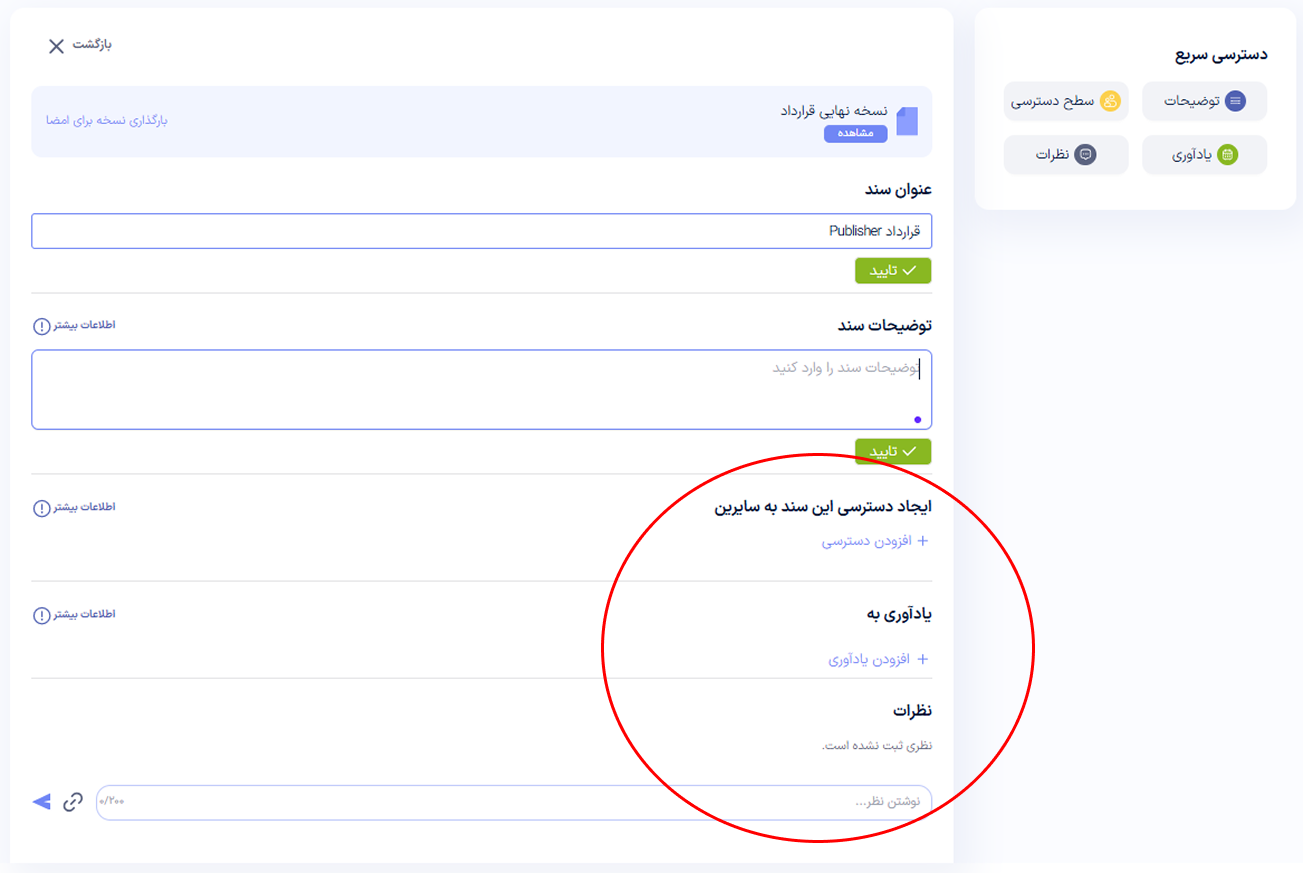
بخشهای مدیریتی و دسترسیها
ایجاد دسترسی برای سایرین: با زدن «افزودن دسترسی»، میتوانید اجازه مشاهده یا امضا را برای دیگر کاربران فعال کنید.
یادآوری به: اضافه کردن اعلان برای یادآوری امضا یا بررسی سند در تاریخ مشخص.
نظرات: فضایی برای ثبت نظر اعضا، توضیح تغییرات یا تأییدات.
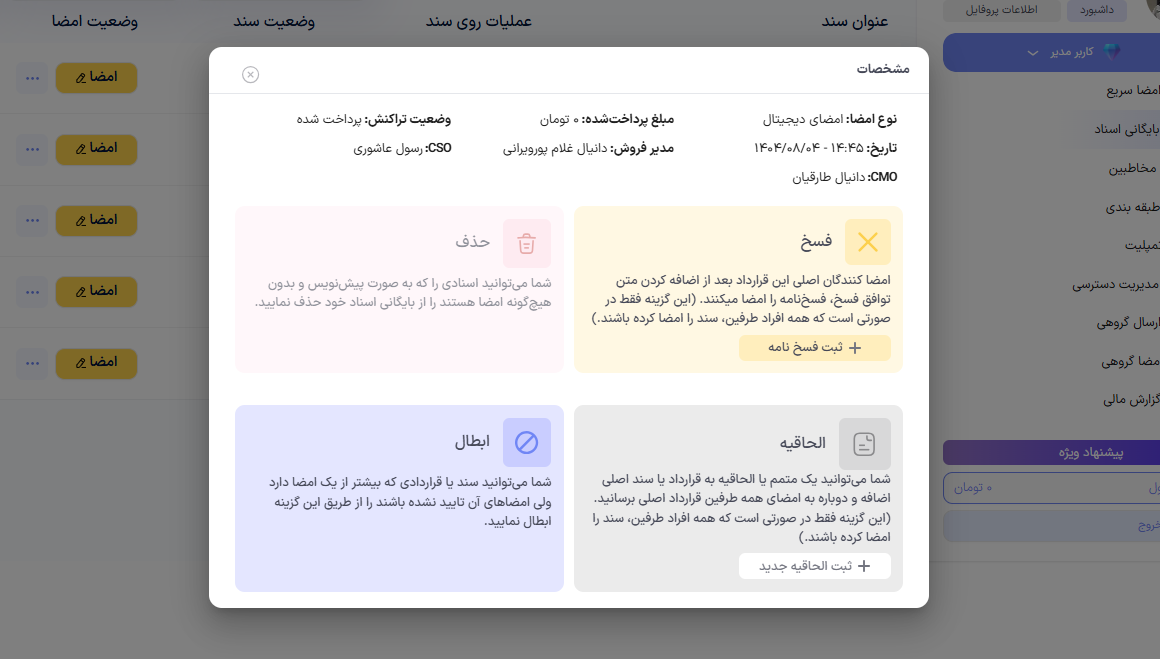
با کلیک روی آیکون سهنقطه در روبهروی هر سند، یک منوی مدیریتی باز میشود که شامل چهار بخش کلیدی است:
- حذف 🗑️
- فسخ ✖️
- ابطال 🚫
- الحاقیه 📎
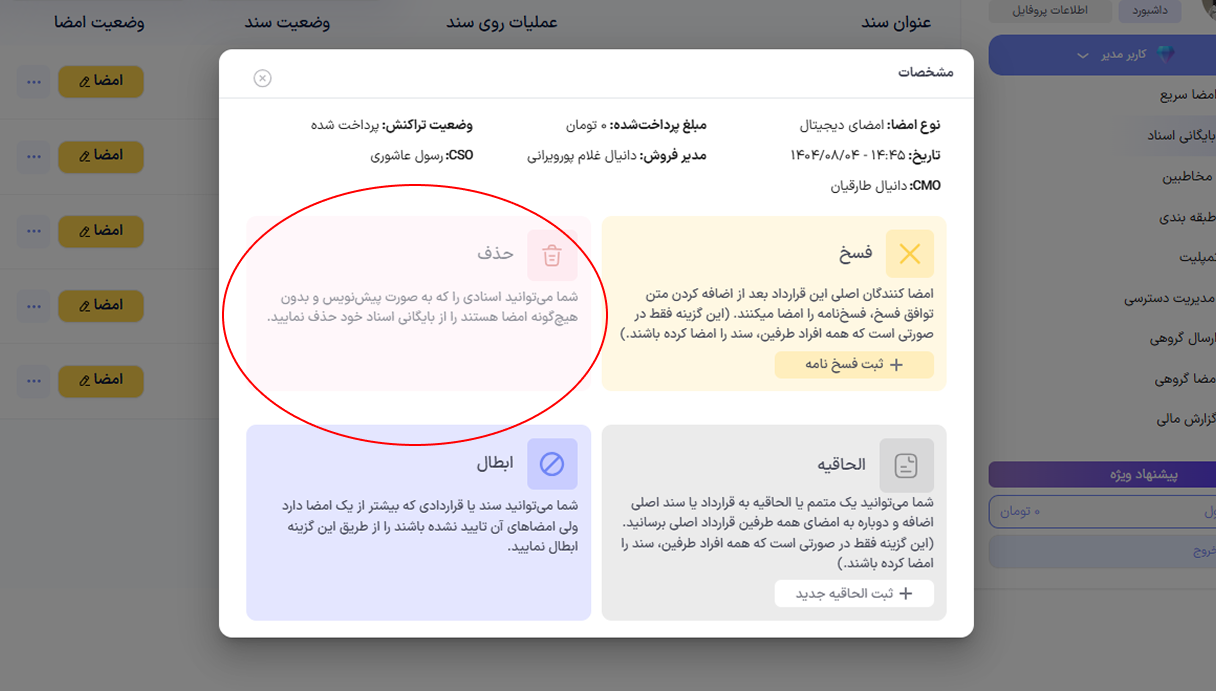
مخصوص اسناد پیشنویس و امضانشدهنشده است.
حذف دائم سند از بایگانی را انجام میدهد و غیرقابل بازیابی است.
🔸 گزینهی حذف موقعی در دسترس است که هیچکدام از طرفین قرارداد امضا نکرده باشند.
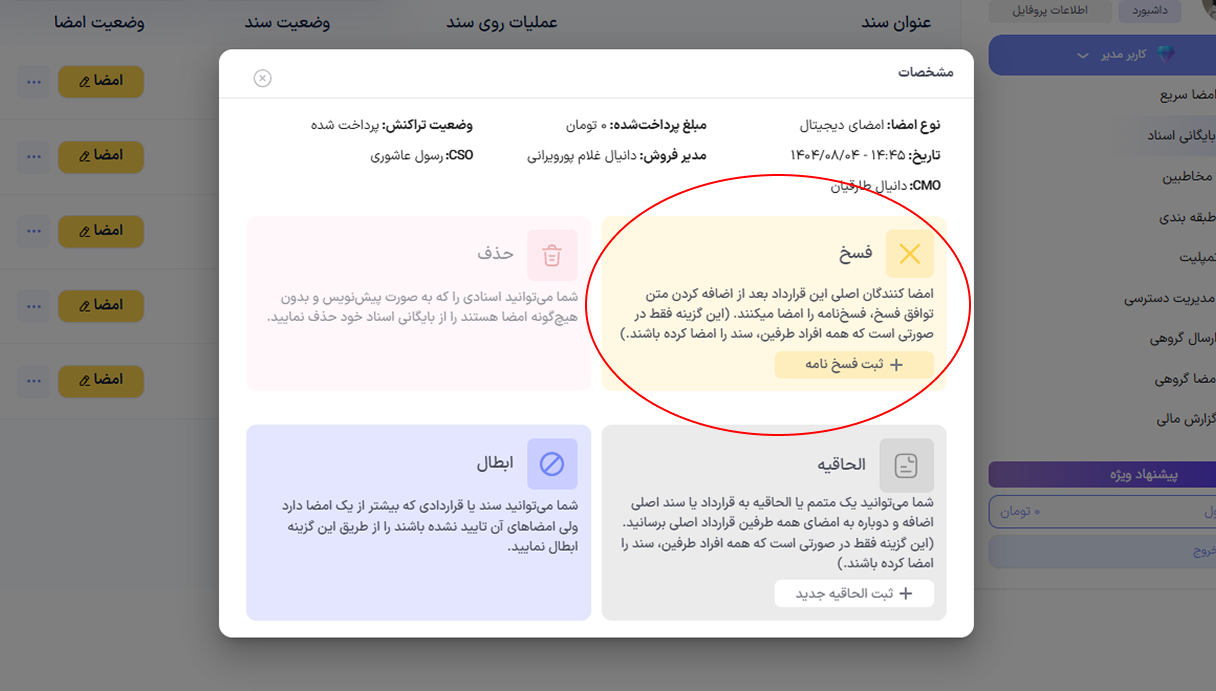
برای پایاندادن به قرارداد پس از امضا توسط تمام طرفین.
این گزینه زمانی فعال میشود که همه امضاکنندگان سند را تأیید و امضا کرده باشند.
🔸 فسخ تنها در صورت توافق کامل طرفین قابل انجام است.
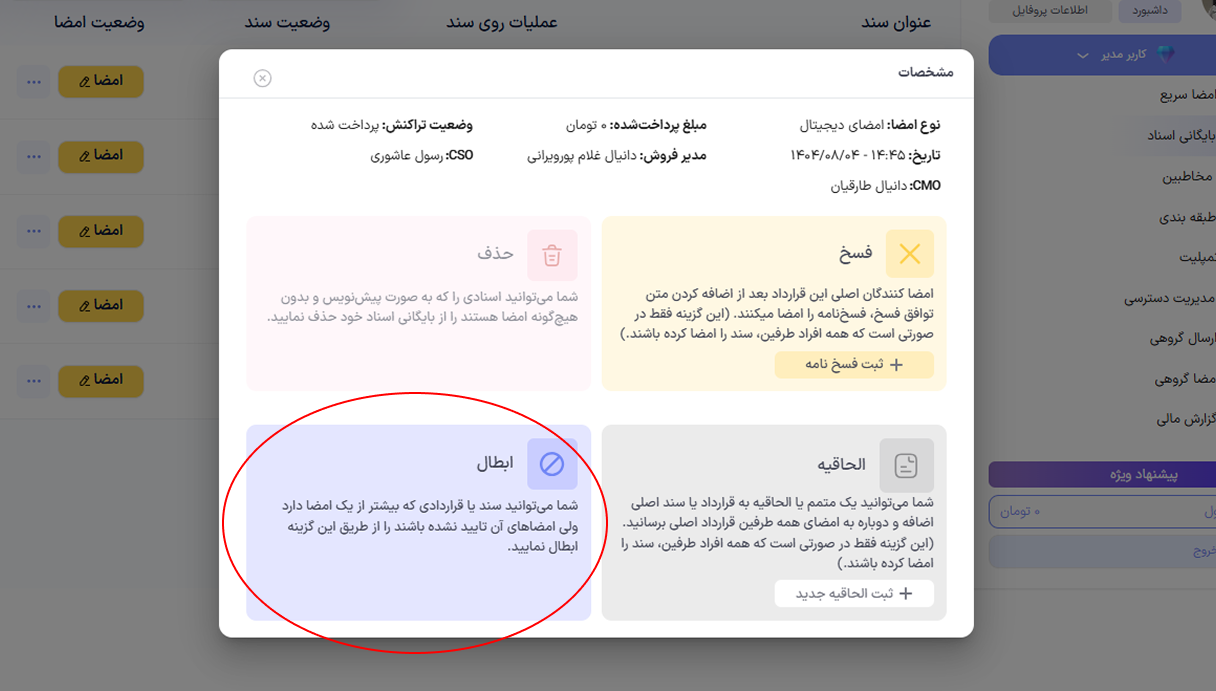
برای اسنادی که دارای بیش از یک امضا بهصورتیکه تمامی افراد طرفین امضا نکرده باشند استفاده میشود که باید از چرخه اعتبار خارج شوند.
این عمل توسط ایجادکننده و طرفین قرارداد اجرا میشود.
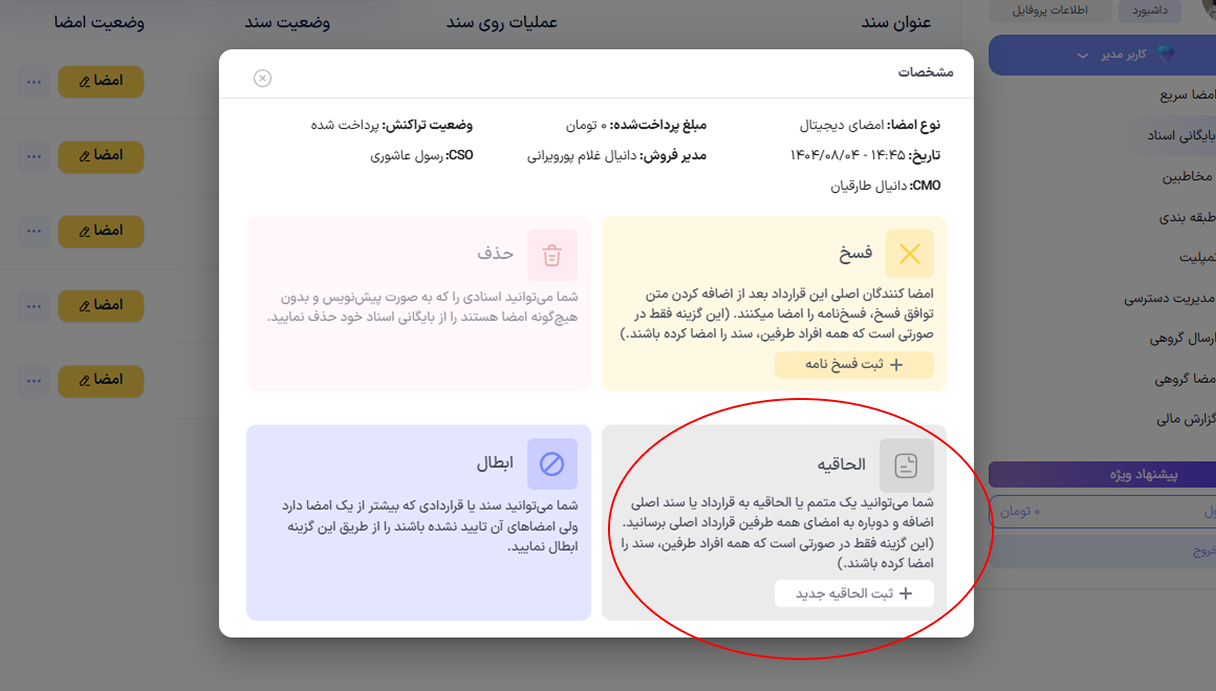
جهت افزودن بند جدید یا تغییر بخشی از قراردادهای تکمیل یا بسته شده بدون نیاز به ایجاد سند جدید.
با انتخاب این گزینه، صفحهای باز میشود تا نسخه الحاقی ثبت و به سند اصلی متصل شود.
✅ در دفترخونه هر الحاقیه به صورت رسمی ثبت و تاریخدار میشود.

.png)