
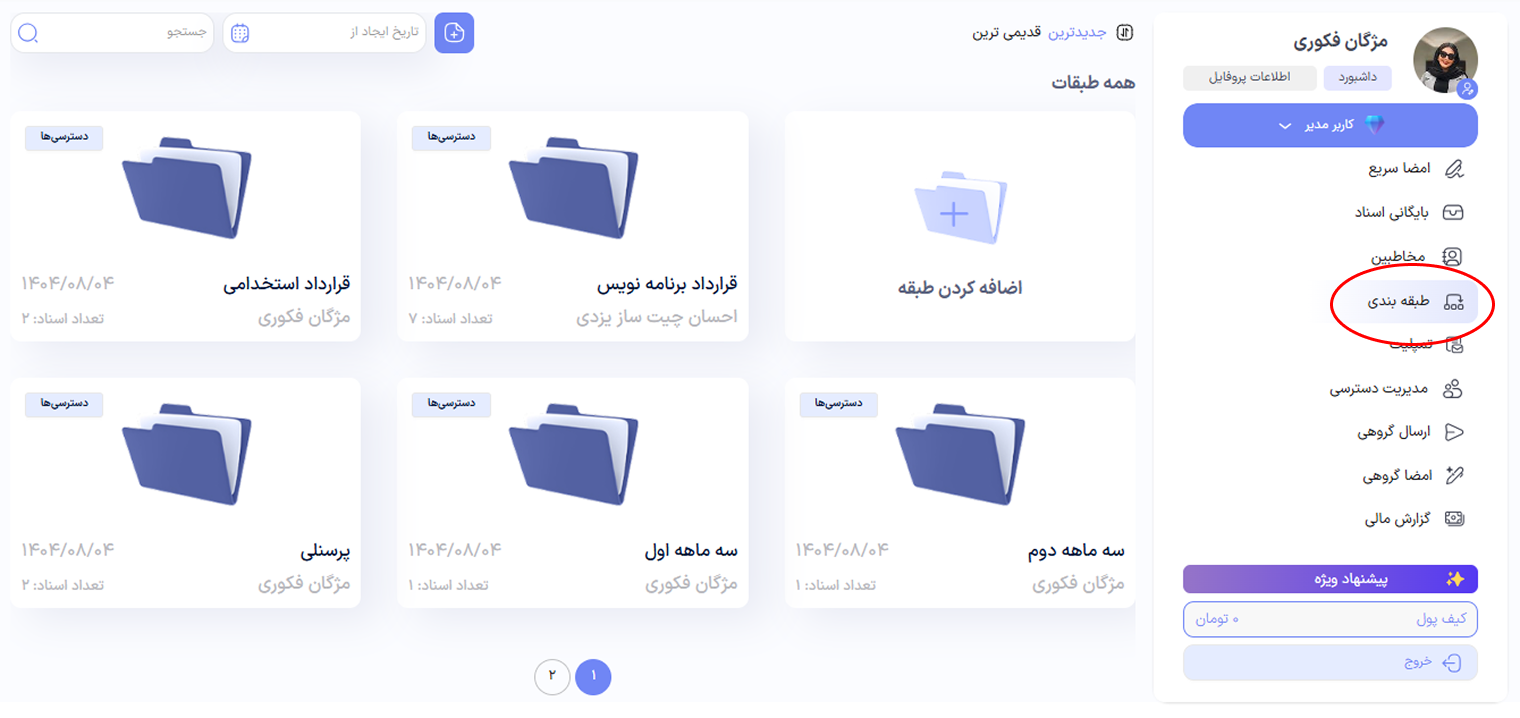
از منوی سمت راست داشبورد، گزینهٔ «طبقهبندی» را انتخاب کنید.
در این صفحه تمام پوشههای شما همراه با تعداد اسناد داخل هرکدام، تاریخ ایجاد، و نام کاربر سازنده نمایش داده میشود.
هدف:
ماژول «طبقهبندی» برای سازماندهی بهتر اسناد طراحی شده تا کاربران بتوانند قراردادها و فایلهای خود را در پوشههای جداگانه نگهداری کنند. این بخش به شما امکان میدهد تا با چند کلیک پوشه جدید بسازید، اسناد را در آن اضافه کنید، و در هر زمان به تفکیک موضوع یا پروژه به آنها دسترسی داشته باشید.
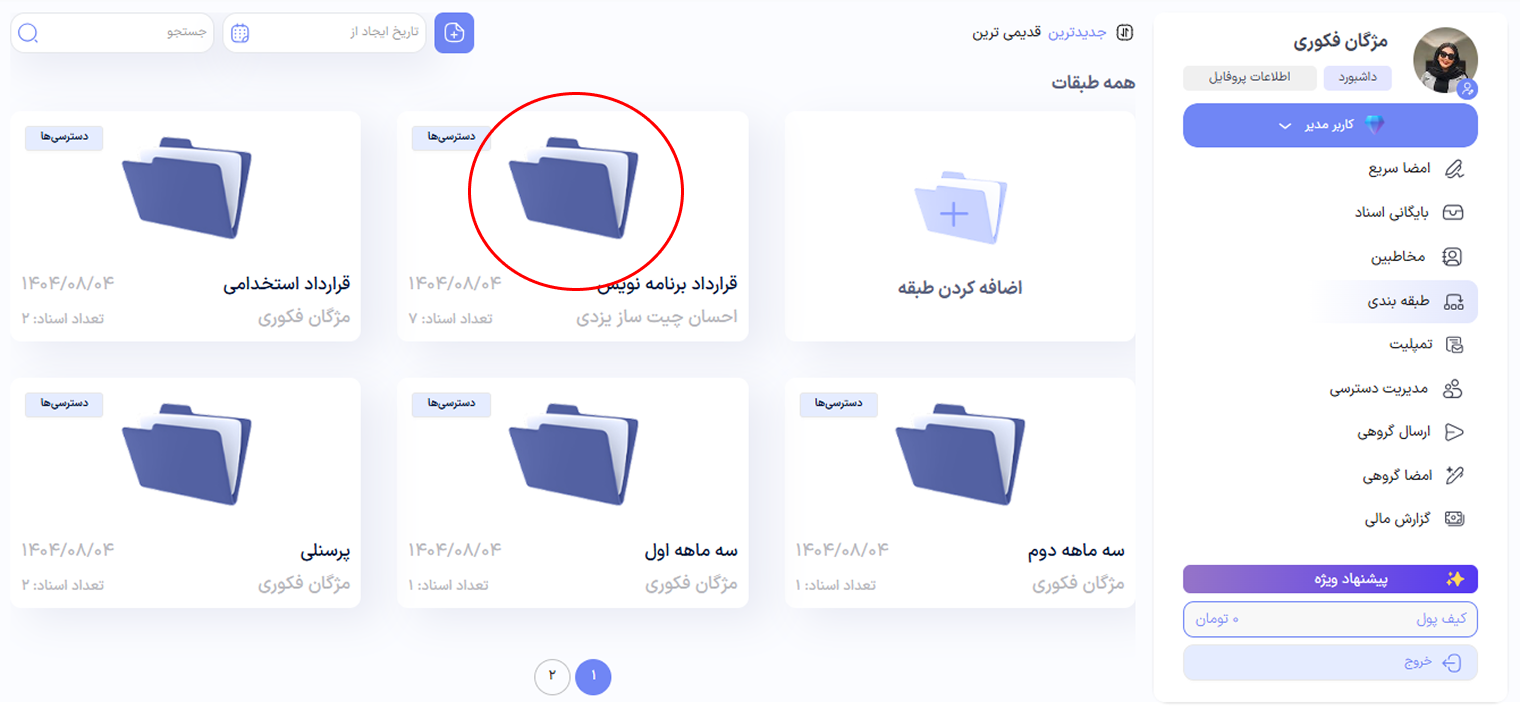
هر پوشه (طبقه) بهصورت یک کارت آبی نمایش داده میشود.
روی کارت کلیک کنید تا اسناد درون آن را ببینید یا ویرایش انجام دهید.
در پایین هر کارت، نام سازنده و تاریخ ایجاد ثبت شده است.
در بالای کارت، دکمهٔ «دسترسیها» قرار دارد که با کلیک بر روی ان میتوانید افرادی که به این پوشه دسترسی دارند با شماره تماس انها را مشاهده کنید
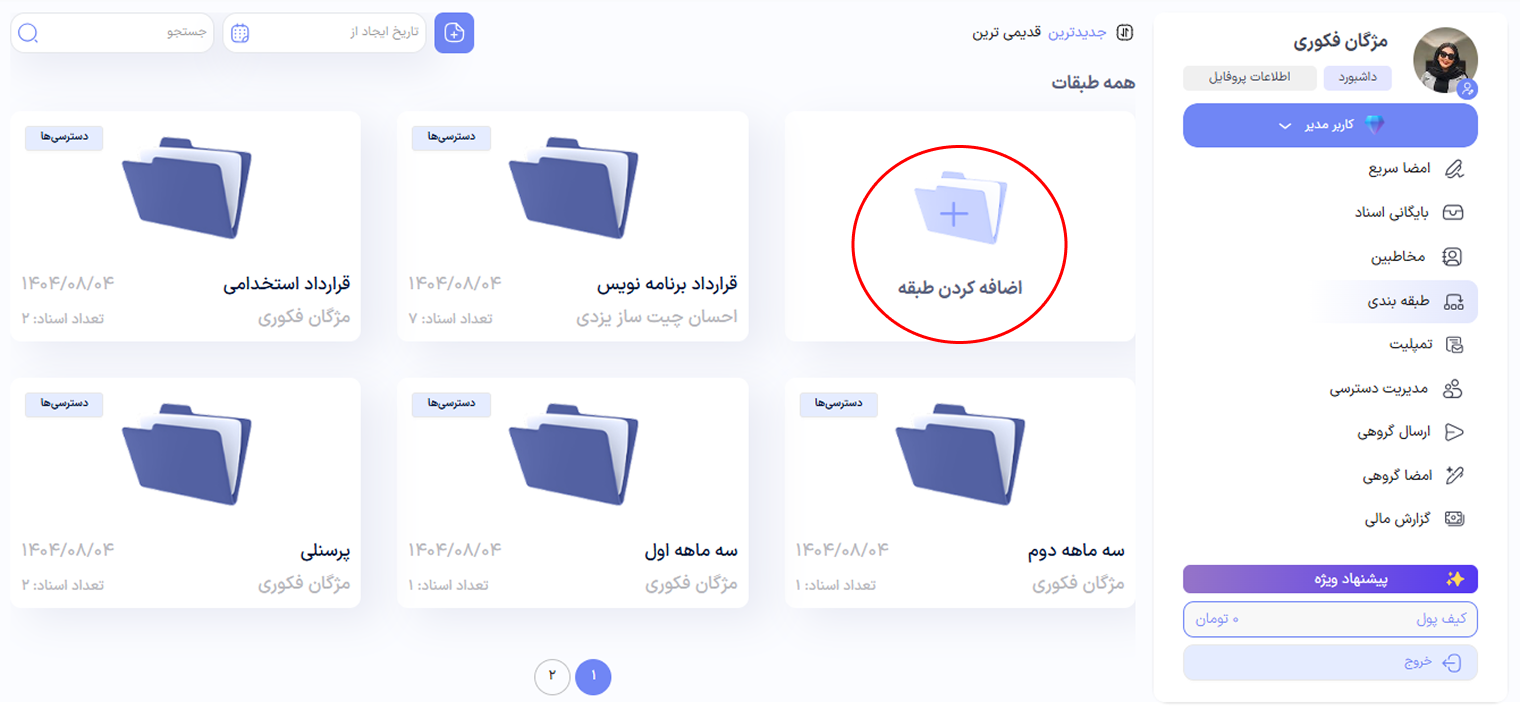
روی کارت «اضافه کردن طبقه» کلیک کنید.
در پنجرهٔ بازشده، نام پوشه را در فیلد «نام طبقه را بنویسید» وارد کنید.
اگر این فیلد را خالی بگذارید، دکمهٔ ایجاد غیرفعال میماند و پیام «پرکردن نام الزامی است» نمایش داده میشود.
پس از وارد کردن نام، میتوانید از بین اسناد موجود تیک روبروی هرکدام را فعال کنید و سپس روی «ایجاد» بزنید.
پوشه با اسناد انتخابی شما در لحظه ساخته شده و پیام سبزرنگ «طبقه با موفقیت ایجاد شد» در بالای صفحه ظاهر میشود.
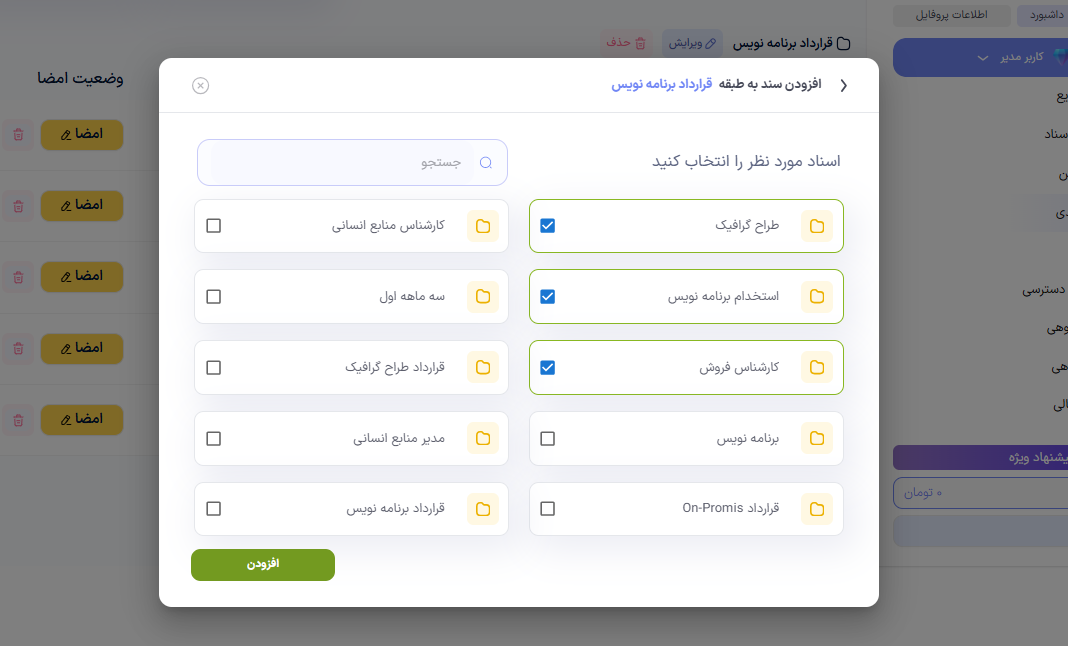
روی پوشهٔ موردنظر کلیک کنید تا پنجرهٔ مدیریت آن باز شود.
گزینهٔ «افزودن طبقه» را انتخاب کنید.
در لیست نمایش دادهشده، تمام اسناد شما با نام و تاریخ ایجاد دیده میشوند.
برای انتخاب، تیک کنار هر سند را بزنید.
پس از انتخاب موارد موردنظر، روی «افزودن» کلیک کنید.
اسناد انتخابشده بلافاصله به طبقه اضافه میشوند.
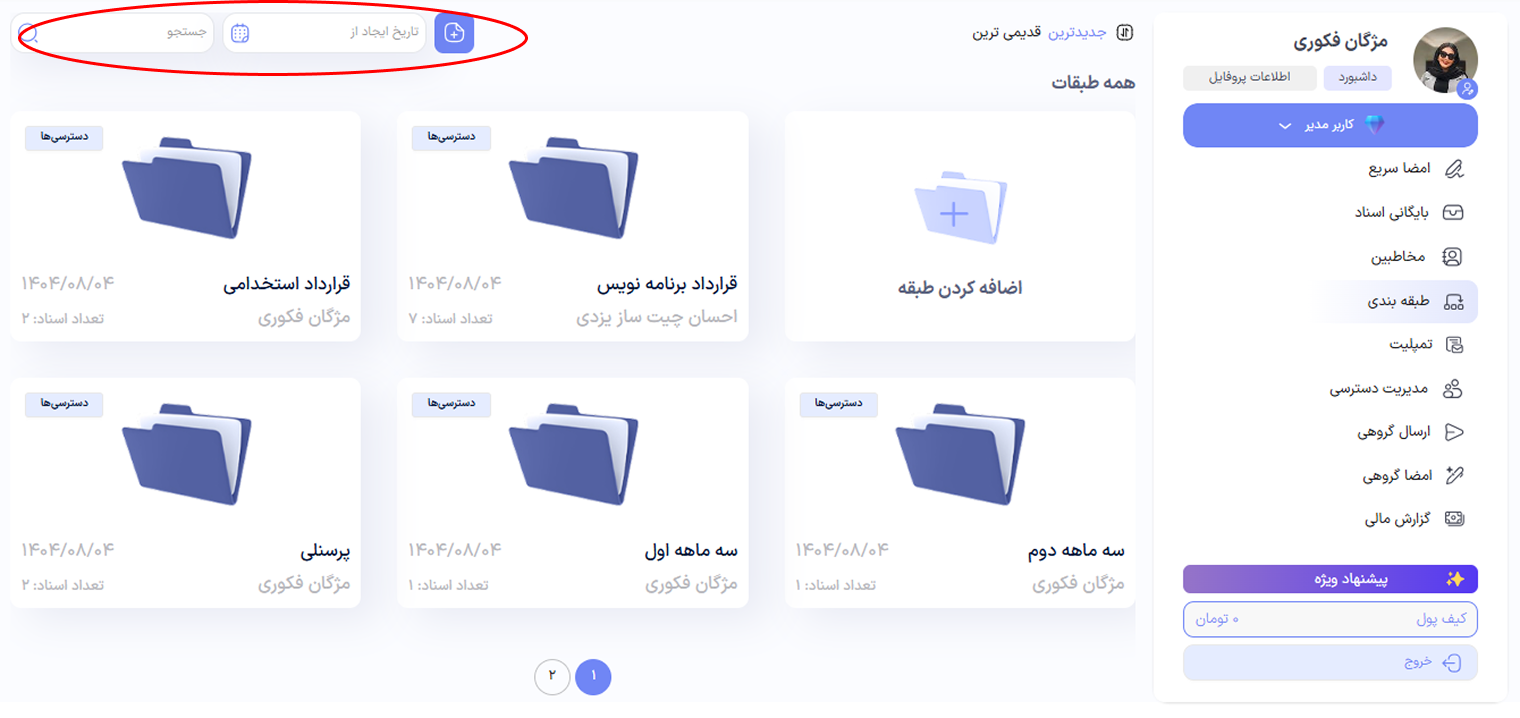
در بالای صفحه فیلد جستجو وجود دارد. با تایپ نام پوشه یا کلمهای از آن، فهرست بهصورت لحظهای فیلتر میشود.
فیلتر «تاریخ ایجاد از...» نیز برای محدود کردن نتایج بر اساس بازهٔ زمانی مفید است.

.png)